Быстрый старт
Четыре шага от установки до инструментов в AI-клиенте.
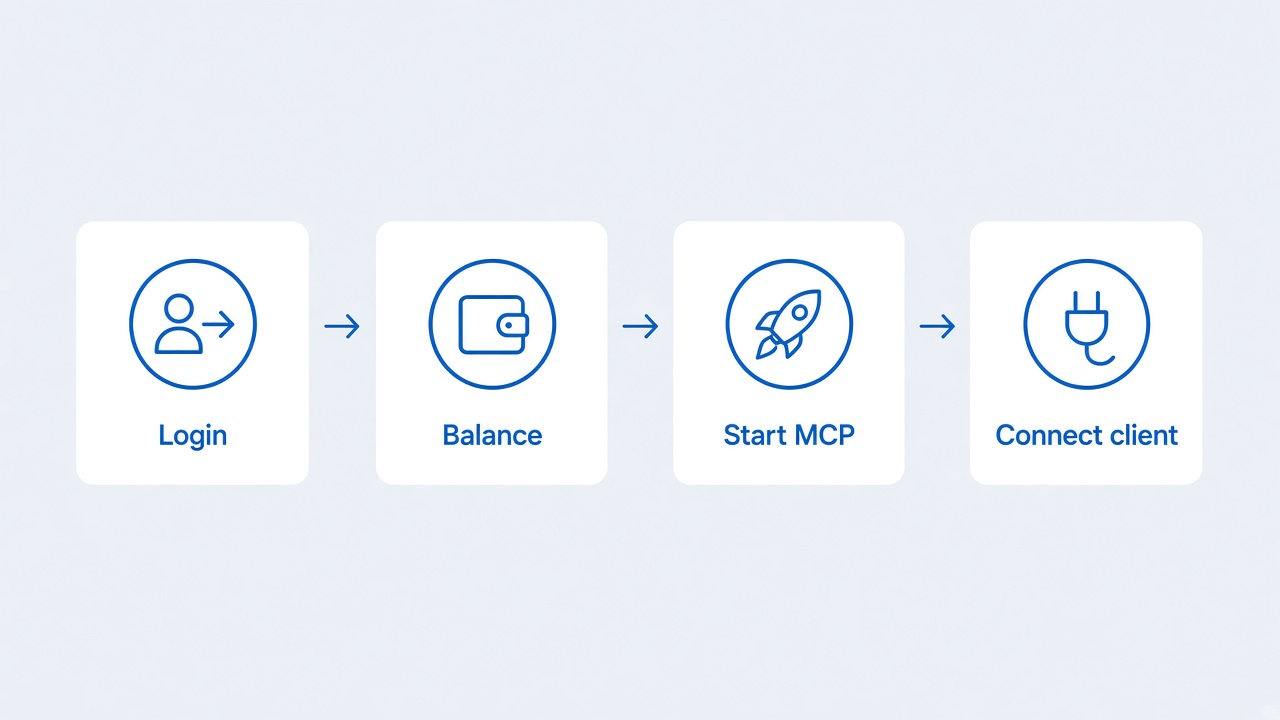
- Сохраните API-ключ onlinesim login или ONLINESIM_APIKEY. Ключ — в кабинете Onlinesim.
- Проверьте баланс onlinesim balance подтверждает, что ключ работает.
- Запустите MCP-сервер Держите onlinesim mcp запущенным, пока клиент подключён, или onlinesim mcp autostart install для фона при логине/перезагрузке.
- Подключите клиент В проекте выполните onlinesim mcp install или добавьте JSON с HTTP-эндпоинтом вручную.
Команды
Bash
onlinesim login
onlinesim balance
onlinesim mcp
Эндпоинт по умолчанию:
http://127.0.0.1:8787/mcpДобавить в проект
Рекомендуется — прописать endpoint в конфиг IDE (по умолчанию project):
Bash
onlinesim mcp install
onlinesim mcp install --client cursor --global
onlinesim mcp install --client vscode --project
Или создайте файл сами. Один JSON для Cursor и Claude Code (.mcp.json):
.cursor/mcp.json— этот проект~/.cursor/mcp.json— глобально (все проекты).mcp.json— Claude Code (этот проект).vscode/mcp.json— VS Code (корневой ключ servers, не mcpServers)
JSON
{
  "mcpServers": {
    "onlinesim": {
      "type": "http",
      "url": "http://127.0.0.1:8787/mcp"
    }
  }
}
Другие клиенты, scope и флаги — на странице «Подключить клиент».