Schnellstart
Vier Schritte von der Installation bis zu Tools im AI-Client.
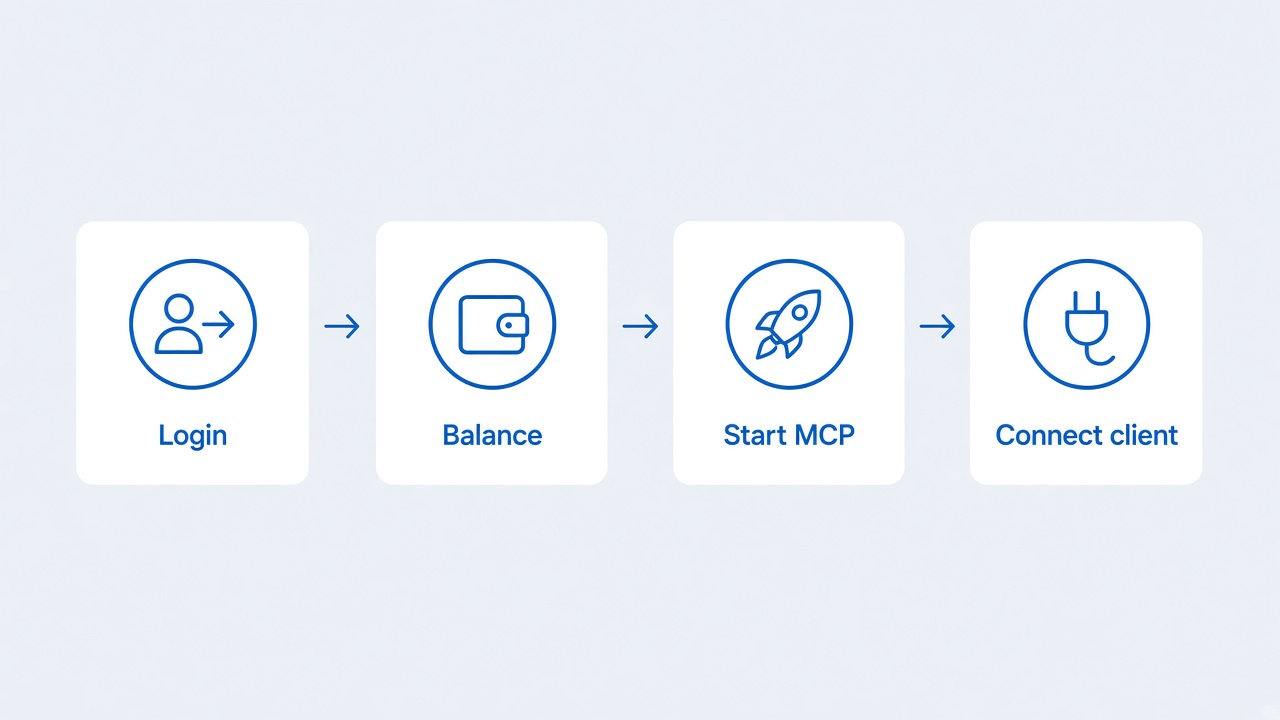
- API-Key speichern onlinesim login oder ONLINESIM_APIKEY. Key im Onlinesim-Cabinet.
- Guthaben prüfen onlinesim balance bestätigt den Key.
- MCP-Server starten onlinesim mcp laufen lassen, solange der Client verbunden ist — oder onlinesim mcp autostart install für Login/Reboot im Hintergrund.
- Client verbinden Im Projekt onlinesim mcp install ausführen oder das HTTP-Endpoint-JSON manuell anlegen.
Befehle
Bash
onlinesim login
onlinesim balance
onlinesim mcp
Standard-Endpoint:
http://127.0.0.1:8787/mcpZum Projekt hinzufügen
Empfohlen — Endpoint in die IDE-Config schreiben (Standard: project):
Bash
onlinesim mcp install
onlinesim mcp install --client cursor --global
onlinesim mcp install --client vscode --project
Oder die Datei selbst anlegen. Gleicher JSON für Cursor und Claude Code (.mcp.json):
.cursor/mcp.json— dieses Projekt~/.cursor/mcp.json— global (alle Projekte).mcp.json— Claude Code (dieses Projekt).vscode/mcp.json— VS Code (Root-Key ist servers, nicht mcpServers)
JSON
{
  "mcpServers": {
    "onlinesim": {
      "type": "http",
      "url": "http://127.0.0.1:8787/mcp"
    }
  }
}
Weitere Clients, Scopes und Flags — siehe Client verbinden.